Domain lebenselixiere.de kaufen?
Wir ziehen mit dem Projekt
lebenselixiere.de um.
Sind Sie am Kauf der Domain
lebenselixiere.de interessiert?
domain@kv-gmbh.de · 0541-91531010
Domain lebenselixiere.de kaufen?
Warum funktioniert Any Video Converter nicht mehr?
Es gibt verschiedene Gründe, warum Any Video Converter nicht mehr funktionieren könnte. Es könnte sein, dass das Programm veraltet ist und nicht mit den neuesten Betriebssystem- oder Videoformaten kompatibel ist. Es könnte auch sein, dass es ein technisches Problem gibt, wie zum Beispiel eine beschädigte Datei oder eine fehlerhafte Installation. Es ist ratsam, das Programm zu aktualisieren oder zu deinstallieren und erneut zu installieren, um zu sehen, ob das Problem behoben wird. **
Wo speichert der Any Video Converter die konvertierten Filme?
Der Any Video Converter speichert die konvertierten Filme standardmäßig im Ordner "Ausgabe". Dieser Ordner befindet sich normalerweise im Installationsverzeichnis des Programms. Du kannst jedoch auch einen anderen Speicherort auswählen, indem du den Ausgabeordner manuell änderst. **

Ähnliche Suchbegriffe für Any Video Converter
Top-Angebote
Produkte zum Begriff Any Video Converter:
-
DVDFab Video ConverterDVDFab Video Converter Der DVDFab Video Converter zum Video konvertieren ist eine voll ausgestattete und leistungsstarke Videokonvertierungssoftware, mit der Sie Videos von einem Format ins andere und in gängige Audioformate konvertieren können, die auf mobilen Geräten und Heimkinos wiedergegeben werden können. Mit der Hilfe von Enlarger AI (wird separat verkauft), können die Ausgabevideos um 300% hochgestuft werden, von 480p auf 1080p, oder von 1080p auf echtes 4K Level. Audios/Videos konvertieren zwischen verschiedenen Formaten Der DVDFab Video Converter zum Video konvertieren und Video umwandeln, kann fast alle beliebten Videoformate aus dem Internet, von digitalen Camcordern, Digitalisierungskarten usw. lesen und sie von Video zu Video, von Video zu Audio oder von Audio zu Audio konvertieren, um zu allen Playern und Geräten mit seiner reichhaltigen Profilbibliothek zu passen. Außerdem werden während des Konvertierungsprozesses die Metadateninformationen der Quellen, insbesondere Fernsehsendungen, fixiert und dann in den resultierenden Videos angewendet, wobei jede Folge mit Titel, Staffel und der Episodennummer benannt wird, sodass Ihr Medienserver oder Ihre Player Software wie der DVDFab Player 6 , die klar auflisten und problemlos finden uns wiedergeben kann. Frei die Audio- und Videoparamater anpassen Der DVDFab Video Converter zum Videos konvertieren und Video umwandeln, bietet Ihnen die volle Kontrolle beim Ausgabevideo. Sie können das ganze Video oder nur einen Teil auf Ihre Weise kopieren und das Ausgabeaudio, sowie die Untertitelspuren werden allein von Ihnen festgelegt. Es ermöglicht fortgeschrittenen Nutzern oder Videoliebhabern mit höheren oder spezielleren Ansprüchen außerdem die Video- und Audioparameter mit verschiedenen Optionen anzupassen. Brandneue, nichtlineare Videobearbeitungsfunktion Mit der brandneuen, nichtlinearen Videobearbeitungsfunktion können Sie jetzt: · Ein erstklassiges Intro/Opener hinzufügen, um Ihr Video einzuführen · Ihr Video mit einer Outro Funktion mit Abspann/Besetzung & Team beenden · Ihr bevorzugtes Musikstück als Hintergrundmusik einstellen · Ihre eigenen Titel und Untertitel mit Spezialeffekten hinzuzufügen · Die unerwünschte Teile oder Clips aus dem Video zu schneiden · Ein benutzerdefiniertes Bild hinzuzufügen, um Ihr Video zu dekorieren oder zu kennzeichnen. Wenn DVDFab Remote auf Ihrem Smartphone ausgeführt wird, können Sie das Quellvideo direkt laden und das endgültige Video zurück übertragen, ohne das Datenkabel mehr zu verwenden. Mehrere Technologien beschleunigen die Konvertierungsgeschwindigkeit Der DVDFab Video Converter zum Video konvertieren und Video umwandeln wurde mit einer einfachen und intuitiven UI entworfen, um den Nutzern die einfachste Benutzererlebnis anzubieten. Mit der Unterstützung von der Batch-Konvertierung, Multi-Threading, Multikern CPUs und der neusten NVIDIA CUDA, Intel Quick Sync usw. kann DVDFab alle Konvertierungen in diesem Videoconverter beschleunigen, um Ihre Wartezeit zu verkürzen. Arbeitet mit Enlarger AI, um Videos auf 1080p/4K hochzustufen Mit der Hilfe von DVDFab Enlarger AI *, die weltersten, kompletten AI-betriebenen Video Upscaling Lösung, können Low-Res 480p Videos auf 1080p hochgestuft und 1080p Videos in echtes 4K verbessert werden, während die Bildqualität dramatisch verbessert wird. * DVDFab Enlarger AI ist eine Funktion, die in einigen DVDFab-Produkten wie Video Converter, DVD Ripper, Blu-ray Ripper und DVD to Blu-ray Converter verwendet wird. Sie wird jedoch separat verkauft. Anleitung Der DVDFab Video Converter zum Videos konvertieren und Videos umwandeln ist eine leistungsstarke und vollausgestattete Video Converter Software, die es ermöglicht, fast alle Videoformate zu lesen und sie in alle gängigen Video-/Audioformate oder Geräte für die Videowiedergabe zu konvertieren. 01 Starten Sie den DVDFab Video Converter und laden Sie Ihre Quelle Doppelklicken Sie auf das DVDFab 11 und wählen Sie die Converter Option aus. Ziehen Sie Ihr Quellvideo auf die Hauptoberfläche und nutzen Sie die „Hinzufügen“ Taste auf der Hauptoberfläche. 02 Wählen Sie ein Profil und passen Sie die Ausgabevideo an Gehen Sie in den linken Bereich und klicken Sie auf den Profil-Wechsler, um ein Format oder ein Geräteprofil auszuwählen, das Sie nach dem Laden der Quelle benötigen, und definieren Sie den Ausgabeinhalt einschließlich der Titel, Audiospuren und Untertitel. Wenn Sie beim Video konvertieren höhere Ansprüche in Bezug auf das Ausgabevideo haben, können Sie alle Video- und Audioparameter in den erweiterten Einstellungen festlegen und die Effekte im Ausgabevideo mit dem integrierten Video Editor des Video Konverter kostenlos und individuell anpassen. Gehen Sie danach zum Bereich „Speichern“ und klicken Sie auf das Ordnersymbol, um das Ausgabeverzeichnis auszuwählen. 03 Starten Sie mit dem Video konvertieren Klicken Sie die „Start“ Taste und DVDFab wird mit der Aufgabe sofort beginnen. Währenddessen werden alle detaillierten...39,95 €*Versand: 0,00 €Sichere Weiterleitung zum Anbieter
-
Lindy - video converter - blackLindy HDMI to DisplayPort, DVI-D & VGA Converter wandelt ein HDMI-Signal in ein einzelnes DisplayPort-, DVI- oder VGA-Display um und ermöglicht flexible Konnektivität. Multi-Format-Video-Konvertierung: konvertiert HDMI-Signale in DisplayPort, DVI oder VGA zur Unterstützung moderner und älterer Monitore. Ultra HD Unterstützung über DisplayPort: unterstützt bis zu 3840x2160@30Hz für klare 4K-Wiedergabe auf DisplayPort-Displays. Full HD Unterstützung über DVI/VGA: unterstützt bis zu 1920x1200@60Hz für eine scharfe Ausgabe auf DVI- und VGA-Monitoren. Einzel-Display-Verbindung: verbinden Sie jeweils nur ein Display gleichzeitig, um das Setup beim Wechsel zwischen Bildschirmtypen zu vereinfachen. USB-betriebener Betrieb: das integrierte USB-Kabel versorgt den Konverter über einen USB-Port oder ein USB-Netzteil für eine komfortable Nutzung. Leichtes, flaches Design: passt problemlos in eine Notebooktasche, um die Anschlussmöglichkeiten zu erweitern, ohne mehrere Adapter mitzunehmen. Plug & Play Installation: schnelle, einfache Einrichtung für zügiges Verbinden in Besprechungsräumen, Hot-Desk- oder BYOD-Umgebungen. Ein praktischer HDMI-Konverter, um einem HDMI-Quellgerät DisplayPort-, DVI- oder VGA-Displayoptionen hinzuzufügen - mit unkompliziertem, USB-betriebenem Betrieb.60,83 €*Versand: 2,99 €Sichere Weiterleitung zum Anbieter
-
Aiseesoft AVCHD Video ConverterAVCHD Video Converter Ein professioneller AVCHD Converter wandelt AVCHD-Videos, die von Digitalkameras und Camcordern aufgenommen sind, in alle gängigen Videoformate um. Dann können Sie Ihre AVCHD-Dateien für eine weitere Bearbeitung oder für eine direkte Wiedergabe verwenden. AVCHD ohne Qualitätsverlust konvertieren AVCHD-Videos in MP4, MKV, AVI, WMV, MOV, TS, MPG, FLV und andere Videoformate konvertieren, ohne Qualitätsverlust. Alle AVCHD Camcorder unterstützen Egal ob Sie AVCHD-Dateien mit Sony Camcorder, Panasonic, JVC oder Canon aufnehmen, kann der AVCHD Converter die Dateien umwandeln. Hohe Geschwindigkeit bei der Konvertierung Mithilfe der Hardwarebeschleunigung bietet dieser AVCHD Video Converter hohe Geschwindigkeit bei der Konvertierung der AVCHD-Videos. AVCHD-Videos in MP4, MKV, AVI, WMV, MOV, MP3 umwandeln Der leistungsfähige AVCHD Converter kann AVCHD-Dateien (MTS/M2TS) in häufig verwendete Videoformate wie MP4, MKV, AVI, WMV, MOV, M4V, TS, MPG, FLV, 3GP, SWF umwandeln. Darüber hinaus können Sie Audio aus dem AVCHD-Video extrahieren und dann in alle gängigen Audioformate wie MP3, WAV, WMA, AAC, FLAC, OGG konvertieren. Dabei werden 1080p HD und 4K UHD Videos mit hoher Bildqualität unterstützt. Außerdem kann Aiseesoft AVCHD Video Converter 2D Videos in 3D mit wunderbarem Effekt konvertieren. AVCHD-Videos für Smartphone, Tablet, Fernseher konvertieren Mit diesem AVCHD Converter können Sie AVCHD-Videos in ein passendes Format für Smartphone, Tablet und Fernseher umwandeln. Die Software verfügt über zahlreiche Profile für tragbare Geräte und HDTV, wie z.B. iPhone X/8, iPhone 7/6s/6, iPad Pro, iPad Air 2, iPad mini 4, Samsung Galaxy S8, Huawei P9, Sony Xperia Z5, HTC 10, PS4, Samsung TV, LG TV, Sony TV. Jetzt brauchen Sie keine Sorgen mehr darum zu machen, dass Ihre AVCHD-Dateien nicht direkt abgespielt werden können. AVCHD-Dateien für eine weitere Bearbeitung transkodieren Wenn Sie Ihre AVCHD-Videos in Windows Movie Maker, Vegas Pro, Avid Media Composer, Adobe Premiere Pro, iMovie, Final Cut Pro usw. bearbeiten möchten, müssen Sie die Dateien zuerst in ein anderes Format umwandeln, das in die Software importiert werden kann. Mit Aiseesoft AVHCD Video Converter klappt es ganz einfach. Sie sind in der Lage, AVCHD-Videodateien in andere Formate wie MP4, MOV, MKV, AVI zu konvertieren, die mit den meisten Bearbeitungsprogrammen kompatibel sind. Einfache Bearbeitungsfunktionen für AVCHD-Videos Dieser AVCHD Converter ist auch eine leistungsstarke AVCHD Bearbeitungssoftware, damit Sie die besten Videoeffekte erreichen können. Helligkeit, Kontrast, Sättigung, Farbton des Videos lassen sich bequem einstellen. Sie können auch Ihr AVCHD-Video drehen, unerwünschte Teile aus dem Originalvideo entfernen, Video-Bildbereich zuschneiden, Wasserzeichen ins Video hinzufügen, mehrere Videoclips zusammenfügen. Aiseesoft AVCHD Video Converter macht die Umwandlung der AVCHD-Dateien ganz einfach. 3D Effekt hinzufügen Der AVCHD Converter kann 2D AVCHD Videos in 3D mit echtem 3D-Effekt umwandeln. Ausgabeeinstellungen Ausgabeeinstellungen wie Bitrate, Bildfrequenz, Auflösung, Seitenverhältnis anpassen. Batch-Konvertierung Sie können mehrere AVCHD-Videos in verschiedene Formate gleichzeitig konvertieren. Vorschau Sie können das Quell-AVCHD-Video und die Ausgabedatei mit dem eingebauten Player ansehen. Wie verwendet man den AVCHD Video Converter Schritt 1: Starten Sie die Software und klicken Sie auf "Datei hinzufügen", um AVCHD-Videos zu importieren. Schritt 2: Klicken Sie auf den Dropdown-Pfeil von "Profil" und wählen Sie ein gewünschtes Ausgabeformat aus. Schritt 3: Wählen Sie einen Speicherort für die konvertierten Videos aus. Schritt 4: Klicken Sie auf "Konvertieren", um die Umwandlung der AVCHD-Dateien zu starten. Aiseesoft AVCHD Converter für Mac Aiseesoft AVCHD Converter für Mac, kann AVCHD Videos MTS, M2TS in MP4, MOV, AVI, MPEG und andere populäre Video/Audioformate konvertieren. AVCHD in MP4, AVI... umwandeln AVCHD HD Video in andere HD oder SD Videoformate für das Abspielen oder Edieren auf Mac konvertieren. Alle AVCHD Datei unterstützen Man kann alle AVCHD Videos vom Sony, Panasonic, Canon usw. ins Programm importieren und umwandeln. AVCHD verlustfrei umwandeln Der Mac AVCHD Converter kann alle AVCHD Videos in andere Formate Qualitätsverlust konvertieren. AVCHD in andere gängige Formate(inkl. 3D/4K) umwandeln Wenn Sie AVCHD Dateien, die Sie mit Sony/Panasonic/Canon Camcorder aufgenommen haben, aber können Sie sie nicht auf Ihrem Mac abspielen oder edieren, können Sie vor allem AVCHD in MP4, AVI, MOV, MKV, MPEG, WMV usw. auf Mac umwandeln. Wenn Sie 3D-Filme schauen möchten, können Sie mit dem AVCHD Converter Mac Videos in 3D-Format konvertieren. Die neueste Funktion ermöglicht es Ihnen, AVCHD in 4K zu konvertieren. Audiospur aus AVCHD Datei extrahieren Es ist sehr einfach und bequem mit dem AVCHD Converter Mac Audio aus AVCHD Daten zu extrahieren und in MP3, FLAC, AAC, AC3, AI...34,95 €*Versand: 0,00 €Sichere Weiterleitung zum Anbieter
-
ACDSee Video Converter 5ACDSee Video Converter 5 SCHNELLE UND EINFACHE VIDEOKONVERTIERUNG ACDSee Video Converter 5 ermöglicht die Konvertierung von Videodateien zwischen den gängigsten Medienformaten ? einfach, schnell und in hoher Qualität. Unterstützte Eingabeformate 3g2, 3gp, 4xm, asf, avi, avs, cpk, dif, dv, dxa, f4v, flic, flv, h261, h263, h264, m1v, m2ts, m2v, m4v, mjpg, mjpeg, mkv, mov, mp4, mpg, mpeg, mts, mtv, mve, mxf, nsv, nut, nuv, ogg, pva, r3d, rm, rmvb, roq, rpl, seq, smk, str, swf, thp, ts, vqa, vid, vob, vro, wc3, webm, wmv, y4m, yuv Unterstützte Ausgabeformate 3gp, asf, avi, dv, flv, m4v, mkv, mov, mp3, mp4, mpeg1, ogg, ts, vob, wma, wmv Mehrere Videos, Mehrere Formate Fügen Sie Ihrer Liste eine Gruppe von Videos hinzu und wählen Sie für jedes Video ein anderes Ausgabeformat. Klicken Sie auf "Starten", um alle Videos in der Liste auf einmal zu konvertieren. Sie können sogar fest...29,90 €*Versand: 0,00 €Sichere Weiterleitung zum Anbieter


-
Wie kann ich bei Any Video Converter Videos zusammenfügen?
Um Videos mit Any Video Converter zusammenzufügen, öffnen Sie das Programm und klicken Sie auf die Schaltfläche "Video hinzufügen", um die Videos auszuwählen, die Sie zusammenfügen möchten. Wählen Sie dann die Option "Zusammenfügen" aus und stellen Sie die Reihenfolge der Videos ein. Klicken Sie schließlich auf "Konvertieren", um die Videos zusammenzufügen und in das gewünschte Format zu konvertieren. **
-
Was muss ich beim Any Converter einstellen, damit mein Video keinen schwarzen Rand hat?
Um sicherzustellen, dass dein Video keinen schwarzen Rand hat, musst du die richtige Auflösung und Seitenverhältnis einstellen. Wähle die Option "Seitenverhältnis beibehalten" oder "Original" aus, um sicherzustellen, dass das Video im richtigen Seitenverhältnis bleibt. Stelle sicher, dass die Auflösung des Videos der Auflösung des Ausgabegeräts entspricht, auf dem du das Video abspielen möchtest. **
-
Wie kann ich mit dem Any Video Converter eine DVD mehrfach brennen oder konvertierte Dateien wiederverwenden?
Mit dem Any Video Converter kannst du eine DVD mehrfach brennen, indem du die Option "DVD-Kopie" auswählst und dann die gewünschte Anzahl an Kopien angibst. Um konvertierte Dateien wiederzuverwenden, kannst du sie entweder auf deinem Computer speichern und bei Bedarf erneut verwenden oder sie auf eine externe Festplatte oder einen USB-Stick kopieren. **
-
Wie kann ich sicherstellen, dass der Any Video Converter Ultimate Videos mit Ton herunterlädt, da er derzeit Videos ohne Ton herunterlädt?
Um sicherzustellen, dass der Any Video Converter Ultimate Videos mit Ton herunterlädt, solltest du zunächst überprüfen, ob die Tonoption in den Einstellungen des Programms aktiviert ist. Stelle sicher, dass die Option "Audio herunterladen" oder ähnlich aktiviert ist. Wenn dies bereits der Fall ist, könnte das Problem möglicherweise an der Quelle des Videos liegen, von der du herunterlädst. Überprüfe, ob das Originalvideo Ton enthält und ob andere Download-Tools den Ton korrekt herunterladen. **


Ist Online Video Converter sicher?
Ist Online Video Converter sicher? Es ist wichtig zu beachten, dass die Sicherheit von Online Video Converter von verschiedenen Faktoren abhängt. Zunächst einmal sollte man darauf achten, dass man die offizielle Website des Dienstes verwendet, um sicherzustellen, dass man keine gefälschten oder schädlichen Websites besucht. Zudem sollte man darauf achten, dass man keine persönlichen oder sensiblen Daten eingibt, da diese möglicherweise von Dritten abgefangen werden könnten. Es ist auch ratsam, sicherzustellen, dass man eine aktuelle Antivirensoftware verwendet, um sich vor möglichen Bedrohungen zu schützen. Letztendlich sollte man sich bewusst sein, dass die Nutzung von Online-Diensten immer mit gewissen Risiken verbunden ist und man daher vorsichtig sein sollte. **
Was ist ein Netflix Video Converter?
Ein Netflix Video Converter ist eine Software, mit der man Netflix-Videos herunterladen und in verschiedene Formate konvertieren kann. Mit einem solchen Converter kann man Netflix-Videos auf verschiedenen Geräten abspielen, auch wenn sie nicht mit der Netflix-App kompatibel sind. Es ist jedoch wichtig zu beachten, dass das Herunterladen von Netflix-Inhalten gegen die Nutzungsbedingungen von Netflix verstoßen kann. **
Top-Angebote
Produkte zum Begriff Any Video Converter:
-
EaseUS Video ConverterEin 4K-Videokonverter zum Konvertieren von Video- und Audiodateien in über 1000 Formate mit 30-facher Geschwindigkeit. Mit der fortschrittlichen Konvertierungstechnologie können Sie mehrere Video-/Audiodateien mit gleicher oder sogar höherer Qualität im Stapel konvertieren. Konvertieren Sie 1000+ Medien im Handumdrehen Ein leistungsstarker Videokonverter Dieser kostenlose Videokonverter hilft Ihnen, Mediendateien in jedes gewünschte Videoformat mit ultraschneller Geschwindigkeit zu konvertieren. Mit verschiedenen Ausgabevoreinstellungen, die fast alle Geräte abdecken, können Sie die Qualität und das Format der Datei, in die Sie konvertieren möchten, anpassen. Genießen Sie die Videoclips einfach jederzeit und überall. Konvertieren Sie mehr als 500 Videoformate Konvertieren Sie Ihr Video mühelos in MP4, AVI, MOV, MKV, MPG und andere 500+ optimierte Voreinstellungen, um es auf jedem verf...49,90 €*Versand: 0,00 €Sichere Weiterleitung zum Anbieter
-
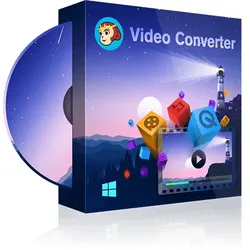
DVDFab Video ConverterDVDFab Video Converter Der DVDFab Video Converter zum Video konvertieren ist eine voll ausgestattete und leistungsstarke Videokonvertierungssoftware, mit der Sie Videos von einem Format ins andere und in gängige Audioformate konvertieren können, die auf mobilen Geräten und Heimkinos wiedergegeben werden können. Mit der Hilfe von Enlarger AI (wird separat verkauft), können die Ausgabevideos um 300% hochgestuft werden, von 480p auf 1080p, oder von 1080p auf echtes 4K Level. Audios/Videos konvertieren zwischen verschiedenen Formaten Der DVDFab Video Converter zum Video konvertieren und Video umwandeln, kann fast alle beliebten Videoformate aus dem Internet, von digitalen Camcordern, Digitalisierungskarten usw. lesen und sie von Video zu Video, von Video zu Audio oder von Audio zu Audio konvertieren, um zu allen Playern und Geräten mit seiner reichhaltigen Profilbibliothek zu passen. Außerdem werden während des Konvertierungsprozesses die Metadateninformationen der Quellen, insbesondere Fernsehsendungen, fixiert und dann in den resultierenden Videos angewendet, wobei jede Folge mit Titel, Staffel und der Episodennummer benannt wird, sodass Ihr Medienserver oder Ihre Player Software wie der DVDFab Player 6 , die klar auflisten und problemlos finden uns wiedergeben kann. Frei die Audio- und Videoparamater anpassen Der DVDFab Video Converter zum Videos konvertieren und Video umwandeln, bietet Ihnen die volle Kontrolle beim Ausgabevideo. Sie können das ganze Video oder nur einen Teil auf Ihre Weise kopieren und das Ausgabeaudio, sowie die Untertitelspuren werden allein von Ihnen festgelegt. Es ermöglicht fortgeschrittenen Nutzern oder Videoliebhabern mit höheren oder spezielleren Ansprüchen außerdem die Video- und Audioparameter mit verschiedenen Optionen anzupassen. Brandneue, nichtlineare Videobearbeitungsfunktion Mit der brandneuen, nichtlinearen Videobearbeitungsfunktion können Sie jetzt: · Ein erstklassiges Intro/Opener hinzufügen, um Ihr Video einzuführen · Ihr Video mit einer Outro Funktion mit Abspann/Besetzung & Team beenden · Ihr bevorzugtes Musikstück als Hintergrundmusik einstellen · Ihre eigenen Titel und Untertitel mit Spezialeffekten hinzuzufügen · Die unerwünschte Teile oder Clips aus dem Video zu schneiden · Ein benutzerdefiniertes Bild hinzuzufügen, um Ihr Video zu dekorieren oder zu kennzeichnen. Wenn DVDFab Remote auf Ihrem Smartphone ausgeführt wird, können Sie das Quellvideo direkt laden und das endgültige Video zurück übertragen, ohne das Datenkabel mehr zu verwenden. Mehrere Technologien beschleunigen die Konvertierungsgeschwindigkeit Der DVDFab Video Converter zum Video konvertieren und Video umwandeln wurde mit einer einfachen und intuitiven UI entworfen, um den Nutzern die einfachste Benutzererlebnis anzubieten. Mit der Unterstützung von der Batch-Konvertierung, Multi-Threading, Multikern CPUs und der neusten NVIDIA CUDA, Intel Quick Sync usw. kann DVDFab alle Konvertierungen in diesem Videoconverter beschleunigen, um Ihre Wartezeit zu verkürzen. Arbeitet mit Enlarger AI, um Videos auf 1080p/4K hochzustufen Mit der Hilfe von DVDFab Enlarger AI *, die weltersten, kompletten AI-betriebenen Video Upscaling Lösung, können Low-Res 480p Videos auf 1080p hochgestuft und 1080p Videos in echtes 4K verbessert werden, während die Bildqualität dramatisch verbessert wird. * DVDFab Enlarger AI ist eine Funktion, die in einigen DVDFab-Produkten wie Video Converter, DVD Ripper, Blu-ray Ripper und DVD to Blu-ray Converter verwendet wird. Sie wird jedoch separat verkauft. Anleitung Der DVDFab Video Converter zum Videos konvertieren und Videos umwandeln ist eine leistungsstarke und vollausgestattete Video Converter Software, die es ermöglicht, fast alle Videoformate zu lesen und sie in alle gängigen Video-/Audioformate oder Geräte für die Videowiedergabe zu konvertieren. 01 Starten Sie den DVDFab Video Converter und laden Sie Ihre Quelle Doppelklicken Sie auf das DVDFab 11 und wählen Sie die Converter Option aus. Ziehen Sie Ihr Quellvideo auf die Hauptoberfläche und nutzen Sie die „Hinzufügen“ Taste auf der Hauptoberfläche. 02 Wählen Sie ein Profil und passen Sie die Ausgabevideo an Gehen Sie in den linken Bereich und klicken Sie auf den Profil-Wechsler, um ein Format oder ein Geräteprofil auszuwählen, das Sie nach dem Laden der Quelle benötigen, und definieren Sie den Ausgabeinhalt einschließlich der Titel, Audiospuren und Untertitel. Wenn Sie beim Video konvertieren höhere Ansprüche in Bezug auf das Ausgabevideo haben, können Sie alle Video- und Audioparameter in den erweiterten Einstellungen festlegen und die Effekte im Ausgabevideo mit dem integrierten Video Editor des Video Konverter kostenlos und individuell anpassen. Gehen Sie danach zum Bereich „Speichern“ und klicken Sie auf das Ordnersymbol, um das Ausgabeverzeichnis auszuwählen. 03 Starten Sie mit dem Video konvertieren Klicken Sie die „Start“ Taste und DVDFab wird mit der Aufgabe sofort beginnen. Währenddessen werden alle detaillierten...39,95 €*Versand: 0,00 €Sichere Weiterleitung zum Anbieter
-
Lindy - video converter - blackLindy HDMI to DisplayPort, DVI-D & VGA Converter wandelt ein HDMI-Signal in ein einzelnes DisplayPort-, DVI- oder VGA-Display um und ermöglicht flexible Konnektivität. Multi-Format-Video-Konvertierung: konvertiert HDMI-Signale in DisplayPort, DVI oder VGA zur Unterstützung moderner und älterer Monitore. Ultra HD Unterstützung über DisplayPort: unterstützt bis zu 3840x2160@30Hz für klare 4K-Wiedergabe auf DisplayPort-Displays. Full HD Unterstützung über DVI/VGA: unterstützt bis zu 1920x1200@60Hz für eine scharfe Ausgabe auf DVI- und VGA-Monitoren. Einzel-Display-Verbindung: verbinden Sie jeweils nur ein Display gleichzeitig, um das Setup beim Wechsel zwischen Bildschirmtypen zu vereinfachen. USB-betriebener Betrieb: das integrierte USB-Kabel versorgt den Konverter über einen USB-Port oder ein USB-Netzteil für eine komfortable Nutzung. Leichtes, flaches Design: passt problemlos in eine Notebooktasche, um die Anschlussmöglichkeiten zu erweitern, ohne mehrere Adapter mitzunehmen. Plug & Play Installation: schnelle, einfache Einrichtung für zügiges Verbinden in Besprechungsräumen, Hot-Desk- oder BYOD-Umgebungen. Ein praktischer HDMI-Konverter, um einem HDMI-Quellgerät DisplayPort-, DVI- oder VGA-Displayoptionen hinzuzufügen - mit unkompliziertem, USB-betriebenem Betrieb.60,83 €*Versand: 2,99 €Sichere Weiterleitung zum Anbieter
-
Warum funktioniert Any Video Converter nicht mehr?
Es gibt verschiedene Gründe, warum Any Video Converter nicht mehr funktionieren könnte. Es könnte sein, dass das Programm veraltet ist und nicht mit den neuesten Betriebssystem- oder Videoformaten kompatibel ist. Es könnte auch sein, dass es ein technisches Problem gibt, wie zum Beispiel eine beschädigte Datei oder eine fehlerhafte Installation. Es ist ratsam, das Programm zu aktualisieren oder zu deinstallieren und erneut zu installieren, um zu sehen, ob das Problem behoben wird. **
-
Wo speichert der Any Video Converter die konvertierten Filme?
Der Any Video Converter speichert die konvertierten Filme standardmäßig im Ordner "Ausgabe". Dieser Ordner befindet sich normalerweise im Installationsverzeichnis des Programms. Du kannst jedoch auch einen anderen Speicherort auswählen, indem du den Ausgabeordner manuell änderst. **
-
Wie kann ich bei Any Video Converter Videos zusammenfügen?
Um Videos mit Any Video Converter zusammenzufügen, öffnen Sie das Programm und klicken Sie auf die Schaltfläche "Video hinzufügen", um die Videos auszuwählen, die Sie zusammenfügen möchten. Wählen Sie dann die Option "Zusammenfügen" aus und stellen Sie die Reihenfolge der Videos ein. Klicken Sie schließlich auf "Konvertieren", um die Videos zusammenzufügen und in das gewünschte Format zu konvertieren. **
-
Was muss ich beim Any Converter einstellen, damit mein Video keinen schwarzen Rand hat?
Um sicherzustellen, dass dein Video keinen schwarzen Rand hat, musst du die richtige Auflösung und Seitenverhältnis einstellen. Wähle die Option "Seitenverhältnis beibehalten" oder "Original" aus, um sicherzustellen, dass das Video im richtigen Seitenverhältnis bleibt. Stelle sicher, dass die Auflösung des Videos der Auflösung des Ausgabegeräts entspricht, auf dem du das Video abspielen möchtest. **
Ähnliche Suchbegriffe für Any Video Converter
-
Aiseesoft AVCHD Video ConverterAVCHD Video Converter Ein professioneller AVCHD Converter wandelt AVCHD-Videos, die von Digitalkameras und Camcordern aufgenommen sind, in alle gängigen Videoformate um. Dann können Sie Ihre AVCHD-Dateien für eine weitere Bearbeitung oder für eine direkte Wiedergabe verwenden. AVCHD ohne Qualitätsverlust konvertieren AVCHD-Videos in MP4, MKV, AVI, WMV, MOV, TS, MPG, FLV und andere Videoformate konvertieren, ohne Qualitätsverlust. Alle AVCHD Camcorder unterstützen Egal ob Sie AVCHD-Dateien mit Sony Camcorder, Panasonic, JVC oder Canon aufnehmen, kann der AVCHD Converter die Dateien umwandeln. Hohe Geschwindigkeit bei der Konvertierung Mithilfe der Hardwarebeschleunigung bietet dieser AVCHD Video Converter hohe Geschwindigkeit bei der Konvertierung der AVCHD-Videos. AVCHD-Videos in MP4, MKV, AVI, WMV, MOV, MP3 umwandeln Der leistungsfähige AVCHD Converter kann AVCHD-Dateien (MTS/M2TS) in häufig verwendete Videoformate wie MP4, MKV, AVI, WMV, MOV, M4V, TS, MPG, FLV, 3GP, SWF umwandeln. Darüber hinaus können Sie Audio aus dem AVCHD-Video extrahieren und dann in alle gängigen Audioformate wie MP3, WAV, WMA, AAC, FLAC, OGG konvertieren. Dabei werden 1080p HD und 4K UHD Videos mit hoher Bildqualität unterstützt. Außerdem kann Aiseesoft AVCHD Video Converter 2D Videos in 3D mit wunderbarem Effekt konvertieren. AVCHD-Videos für Smartphone, Tablet, Fernseher konvertieren Mit diesem AVCHD Converter können Sie AVCHD-Videos in ein passendes Format für Smartphone, Tablet und Fernseher umwandeln. Die Software verfügt über zahlreiche Profile für tragbare Geräte und HDTV, wie z.B. iPhone X/8, iPhone 7/6s/6, iPad Pro, iPad Air 2, iPad mini 4, Samsung Galaxy S8, Huawei P9, Sony Xperia Z5, HTC 10, PS4, Samsung TV, LG TV, Sony TV. Jetzt brauchen Sie keine Sorgen mehr darum zu machen, dass Ihre AVCHD-Dateien nicht direkt abgespielt werden können. AVCHD-Dateien für eine weitere Bearbeitung transkodieren Wenn Sie Ihre AVCHD-Videos in Windows Movie Maker, Vegas Pro, Avid Media Composer, Adobe Premiere Pro, iMovie, Final Cut Pro usw. bearbeiten möchten, müssen Sie die Dateien zuerst in ein anderes Format umwandeln, das in die Software importiert werden kann. Mit Aiseesoft AVHCD Video Converter klappt es ganz einfach. Sie sind in der Lage, AVCHD-Videodateien in andere Formate wie MP4, MOV, MKV, AVI zu konvertieren, die mit den meisten Bearbeitungsprogrammen kompatibel sind. Einfache Bearbeitungsfunktionen für AVCHD-Videos Dieser AVCHD Converter ist auch eine leistungsstarke AVCHD Bearbeitungssoftware, damit Sie die besten Videoeffekte erreichen können. Helligkeit, Kontrast, Sättigung, Farbton des Videos lassen sich bequem einstellen. Sie können auch Ihr AVCHD-Video drehen, unerwünschte Teile aus dem Originalvideo entfernen, Video-Bildbereich zuschneiden, Wasserzeichen ins Video hinzufügen, mehrere Videoclips zusammenfügen. Aiseesoft AVCHD Video Converter macht die Umwandlung der AVCHD-Dateien ganz einfach. 3D Effekt hinzufügen Der AVCHD Converter kann 2D AVCHD Videos in 3D mit echtem 3D-Effekt umwandeln. Ausgabeeinstellungen Ausgabeeinstellungen wie Bitrate, Bildfrequenz, Auflösung, Seitenverhältnis anpassen. Batch-Konvertierung Sie können mehrere AVCHD-Videos in verschiedene Formate gleichzeitig konvertieren. Vorschau Sie können das Quell-AVCHD-Video und die Ausgabedatei mit dem eingebauten Player ansehen. Wie verwendet man den AVCHD Video Converter Schritt 1: Starten Sie die Software und klicken Sie auf "Datei hinzufügen", um AVCHD-Videos zu importieren. Schritt 2: Klicken Sie auf den Dropdown-Pfeil von "Profil" und wählen Sie ein gewünschtes Ausgabeformat aus. Schritt 3: Wählen Sie einen Speicherort für die konvertierten Videos aus. Schritt 4: Klicken Sie auf "Konvertieren", um die Umwandlung der AVCHD-Dateien zu starten. Aiseesoft AVCHD Converter für Mac Aiseesoft AVCHD Converter für Mac, kann AVCHD Videos MTS, M2TS in MP4, MOV, AVI, MPEG und andere populäre Video/Audioformate konvertieren. AVCHD in MP4, AVI... umwandeln AVCHD HD Video in andere HD oder SD Videoformate für das Abspielen oder Edieren auf Mac konvertieren. Alle AVCHD Datei unterstützen Man kann alle AVCHD Videos vom Sony, Panasonic, Canon usw. ins Programm importieren und umwandeln. AVCHD verlustfrei umwandeln Der Mac AVCHD Converter kann alle AVCHD Videos in andere Formate Qualitätsverlust konvertieren. AVCHD in andere gängige Formate(inkl. 3D/4K) umwandeln Wenn Sie AVCHD Dateien, die Sie mit Sony/Panasonic/Canon Camcorder aufgenommen haben, aber können Sie sie nicht auf Ihrem Mac abspielen oder edieren, können Sie vor allem AVCHD in MP4, AVI, MOV, MKV, MPEG, WMV usw. auf Mac umwandeln. Wenn Sie 3D-Filme schauen möchten, können Sie mit dem AVCHD Converter Mac Videos in 3D-Format konvertieren. Die neueste Funktion ermöglicht es Ihnen, AVCHD in 4K zu konvertieren. Audiospur aus AVCHD Datei extrahieren Es ist sehr einfach und bequem mit dem AVCHD Converter Mac Audio aus AVCHD Daten zu extrahieren und in MP3, FLAC, AAC, AC3, AI...34,95 €*Versand: 0,00 €Sichere Weiterleitung zum Anbieter
-
ACDSee Video Converter 5ACDSee Video Converter 5 SCHNELLE UND EINFACHE VIDEOKONVERTIERUNG ACDSee Video Converter 5 ermöglicht die Konvertierung von Videodateien zwischen den gängigsten Medienformaten ? einfach, schnell und in hoher Qualität. Unterstützte Eingabeformate 3g2, 3gp, 4xm, asf, avi, avs, cpk, dif, dv, dxa, f4v, flic, flv, h261, h263, h264, m1v, m2ts, m2v, m4v, mjpg, mjpeg, mkv, mov, mp4, mpg, mpeg, mts, mtv, mve, mxf, nsv, nut, nuv, ogg, pva, r3d, rm, rmvb, roq, rpl, seq, smk, str, swf, thp, ts, vqa, vid, vob, vro, wc3, webm, wmv, y4m, yuv Unterstützte Ausgabeformate 3gp, asf, avi, dv, flv, m4v, mkv, mov, mp3, mp4, mpeg1, ogg, ts, vob, wma, wmv Mehrere Videos, Mehrere Formate Fügen Sie Ihrer Liste eine Gruppe von Videos hinzu und wählen Sie für jedes Video ein anderes Ausgabeformat. Klicken Sie auf "Starten", um alle Videos in der Liste auf einmal zu konvertieren. Sie können sogar fest...29,90 €*Versand: 0,00 €Sichere Weiterleitung zum Anbieter
-
Lora-Renard, Cindy: EIN KURS IN GESUNDHEIT UND WOHLBEFINDENEIN KURS IN GESUNDHEIT UND WOHLBEFINDEN , STIMMEN ZUM BUCH »Dieses Buch ist ein strahlendes Juwel. Ich würde gerne sagen, es sei ¿praktisch¿, doch dieses Wort erscheint zu gewöhnlich für ein Buch, das alles andere als das ist. Und doch werden viele Sätze, die Sie darin lesen werden, einen praktischen Einfluss auf Ihr Leben haben, wie es jeder Autor erreichen möchte. Cindy zeigt, wie ihre Entscheidungen sie dazu führten, tief auf den Heiligen Geist in ihr zu hören, und wie uns allen das gelingen kann. Ich kenne Cindy und habe ihr zugehört, wenn sie ihre weisen Einsichten weitergibt, und ich bin glücklich, dass sie nun ans Licht tritt. Ihre Stimme ist klar und strahlend.« James F. Twyman, New York Times-Bestsellerautor von "Der Moses Code" und "Boten des Lichts" »Cindy Lora-Renard trifft mit ihrem neuen Buch ins Herz des Wunders, welches Heilung bedeutet. Es glänzt mit der einfachen Klarheit, Gewissheit und dem Mitgefühl, wie es nur der Ausdruck von Wahrheit vermag. Ich weiß das, weil ich fünf Mal vom Tod zurückgekehrt bin und dieses Wunder erlebt habe; und es bedarf Wunder, um uns zu unserer wirklichen Gesundheit erwachen zu lassen. Cindys Buch handelt nicht nur vom wahren Wesen des Heilens, sondern wird, während Sie es lesen, zu Ihrer Heilung beitragen. Wenn Sie in Ihrem täglichen Leben die weisen Ratschläge aus diesem Buch befolgen, wird Sie das befreien. Es liest sich mit Freude und wirkt tief. Sie werden am Ende klarer sehen und inniger lieben.« Michael J. Tamura, spiritueller Lehrer, weitsichtiger Hellseher, Pionier des Heilens und Autor von "Wozu sind wir hier?" »Ein schöner Gefährte für Ein Kurs in Wundern®! Dieses inspirierende Buch bietet Ihnen an, eine heilige Verwandlung vom Ego zur Seele, von Mangel zu Überfluss, von Leid zu Vergebung, von Konflikt zu Frieden und Angst zu Liebe zu vollziehen.« Robert Holden, Autor von "Sei doch einfach glücklich" und "Das Leben liebt dich!" , Lichtmaschinen > Autoelektrik , Erscheinungsjahr: 20190920, Produktform: Leinen, Autoren: Lora-Renard, Cindy, Übersetzung: Reznikoff, Jorinde, Seitenzahl/Blattzahl: 170, Keyword: Als Jesus und Buddha; Bestellungen beim Universum; Bärbel Mohr; Chuck Spezzano; Debra Landwehr; Der Kurs; EKIW; Ein Kurs in Wundern; Emily Bennington; Gabrielle Bernstein; Gary Renard; Heiliger Geist; Helen Schucman; Ho'oponopono; Hooponopono; Kenneth Wapnick; Kyle Gray; Manfred Mohr; Marianne Williamson; Michael A. Singer; Michael Dawson; Paul Ferrini; Rosenthal; Ulrich Emil Duprée; Vergebung; Vergebungsritual; rechtgesinnter Weg, Fachschema: Hilfe / Lebenshilfe~Lebenshilfe~Sport / Training~Training (körperlich), Fachkategorie: Selbsthilfe und Persönlichkeitsentwicklung~Körper und Geist: Gedanken & Methoden, Thema: Orientieren, Warengruppe: HC/Fitneß/Aerobic/Bodybuilding/Gymnastik, Fachkategorie: Fitness und Workout, Thema: Optimieren, Text Sprache: ger, UNSPSC: 49019900, Warenverzeichnis für die Außenhandelsstatistik: 49019900, Verlag: AMRA Verlag, Verlag: AMRA Verlag, Verlag: AMRA Verlag, Länge: 216, Breite: 141, Höhe: 23, Gewicht: 326, Produktform: Gebunden, Genre: Sachbuch/Ratgeber, Genre: Sachbuch/Ratgeber, Herkunftsland: DEUTSCHLAND (DE), Katalog: deutschsprachige Titel, Katalog: Gesamtkatalog, Katalog: Lagerartikel, Book on Demand, ausgew. Medienartikel, Relevanz: 0004, Tendenz: -1, Unterkatalog: AK, Unterkatalog: Bücher, Unterkatalog: Hardcover, Unterkatalog: Lagerartikel,19,99 €*Versand: 0,00 €Sichere Weiterleitung zum Anbieter
-
Yates, Maka'ala: NA'AUAO OLA HAWAII - der hawaiianische Weg zu Gesundheit und WohlbefindenNA'AUAO OLA HAWAII - der hawaiianische Weg zu Gesundheit und Wohlbefinden , DIE GRUNDLEGENDE WAHRHEIT DES HAWAIIANISCHEN WEGS ZUR GESUNDHEIT Es gibt eine Kumüike, eine Quelle von Weisheit, aus der alles erschaffen wurde und die in allem, was im Universum vorhanden ist, existiert. Von ihr kommt alles Leben. Die Gedanken dieser Quelle gestalten Form und Energie von allem, was es in dieser Welt gibt. Wenn wir auf eine pono (harmonische) Weise leben, verstärken wir die Manifestation von Gesundheit in hohem Maße. Dazu müssen wir lernen, wie wir Gedanken denken, die ideale Gesundheit und Funktion beinhalten. Der zweite Schritt ist zu lernen, wie wir auf eine vollkommen gesunde Weise essen, trinken, atmen, schlafen und leben. Beherzigen wir beides, werden wir einen gesunden Körper erschaffen und erhalten. WIE UND WAS WIR ESSEN SOLLTEN Es gibt noch keine gesicherten Erkenntnisse über die Vor- und Nachteile von vegetarischer versus fleischhaltiger Ernährung, gekochtem versus rohem Essen, geringem Verzehr von Proteinen versus wenig Kohlenhydraten, dem Verzicht auf Getreide versus dem Verzehr von gekeimtem Getreide, wenig oder keinem Fett versus unverarbeiteten Fetten und den unendlich vielen sonstigen Ernährungsweisen. Nimmst du zum Beispiel täglich die empfohlene Menge Protein und Kalzium zu dir, heißt das noch lange nicht, dass es tatsächlich diejenige Menge ist, die dein Körper verwerten kann. Du könntest ja auch einen langsamen Stoffwechsel mit niedrigem Energieverbrauch haben, und dann ist es schwieriger, die Nahrung, die du zu dir nimmst, auch aufzunehmen und sie in die chemischen Elemente, die dein Körper braucht, aufzubrechen. Kann dein Körper die Nahrung, die du ihm zuführst, aber nicht optimal verwerten, so führt das möglicherweise zu Problemen mit dem Gewicht und der Gesundheit. EIN KONZEPT FÜR DEINE GESUNDHEIT Bei der Entwicklung eines Konzepts für deine Gesundheit ist es wichtig, konsequent daran zu denken, wie es sich anfühlen würde, absolut gesund und stark zu sein. Stell dir dein ganzes Leben in perfekter Gesundheit vor. Stell dir vor, wie ein vollkommen gesunder Mensch leben und arbeiten würde ¿ so lange, bis du ein Gefühl dafür hast. Achte jeden Tag auf deine Worte. Lass sie in Harmonie mit einem gesunden Körper, einem gesunden Geist und einer gesunden Seele sein. Sage zum Beispiel statt »ich habe letzte Nacht nicht gut geschlafen« besser »ich freue mich auf einen guten Schlaf heute Nacht«. Statt »ich hatte« oder »ich habe Krebs« ist vielleicht »ich bin auf dem Weg zu guter Gesundheit« die bessere Alternative. Oder aber »ich erhole mich schnell«. Löse dich von allen Gedanken an Krankheit oder Leiden und denke nur an Gesundheit in Körper, Geist und Seele. Und das bedeutet letztlich auch, dich nicht mit Menschen zu umgeben, die dich nicht 100-prozentig unterstützen. Sei in deinen Gedanken, Worten und Handlungen eins mit der Vorstellung, einen gesunden Körper, Geist und Spirit zu haben. WIE KÖNNEN WIR UNS GEGEN HERZERKRANKUNGEN SCHÜTZEN? Entscheidest du dich, dich weiterhin vor gesättigten Fetten und Cholesterin zu fürchten, wirst du dich in einem ständigen Kampf um gesunde Ernährung wiederfinden. Wenn du versuchst, gesättigte Fette und Cholesterin zu vermeiden, wirst du deinem Körper nicht nur wesentliche Nährstoffe vorenthalten ¿ die »Ersatznahrungsmittel« werden Dinge enthalten (mehrfach ungesättigte Öle, Transfettsäuren, raffiniertes Mehl und Zucker), die mit einem erhöhten Risiko von Herzerkrankungen in Verbindung stehen. Wenn nicht das Cholesterin ¿ was verursacht dann Herzerkrankungen? Diese Frage kann in wissenschaftlichen Labors nicht abschließend beantwortet werden, aber sicher kann die direkte Arbeit mit den Menschen dabei helfen, die entscheidenden Hinweise zu finden. KALORIEN ¿ DER WEIT VERBREITETE IRRGLAUBE Wir essen, um unseren Hunger zu stillen ¿ warum werden wir davon übergewichtig? Weil die sehr kalorienreiche Nahrung, die in den entwickelten Ländern typischerweise verzehrt wird, nicht zuträglich für unseren Magen ist. Dem Magen geht es mit einer stärkehaltigen Ernährung viel besser. Außerdem sind stärkehaltige Nahrungsmittel kalorienarm. Die Behauptung, Stärke würde dick machen, ist ein Mythos und weit von der Wahrheit entfernt. Die ideale Ernährung, die die Gesundheit des Körpers unterstützt und fördert, ist einfach erklärt. Eine Mahlzeit sollte aus einer größeren Portion stärkehaltiger Nahrungsmittel und einer kleineren Portion Gemüse und Früchte bestehen. Grundsätzlich kann man sagen: Das Pflanzenreich besteht aus Stärke, Gemüse und Früchten. , Seife > Autopflege & Aufbereitung , Erscheinungsjahr: 201705, Produktform: Leinen, Autoren: Yates, Maka'ala, Seitenzahl/Blattzahl: 320, Themenüberschrift: MEDICAL / Alternative & Complementary Medicine, Keyword: Gesundheitslehre; Grundlagen der Gesundheit; Hawaii; Hawaiianische Medizin; Jeanne Ruland; polynesische Sichtweise auf Gesundheit, Fachschema: Gesundheit (psychologisch)~Hawaii~Medizin / Ratgeber (allgemein)~Gesundheit (Medizin), Fachkategorie: Körper und Geist: Gedanken & Methoden~Alternativmedizin, Region: Hawaii, Thema: Verstehen, Warengruppe: HC/Alternative Medizin/Naturmedizin/Homöopathie, Fachkategorie: Medizin und Gesundheit: Ratgeber, Sachbuch, Thema: Orientieren, Text Sprache: ger, UNSPSC: 49019900, Warenverzeichnis für die Außenhandelsstatistik: 49019900, Verlag: AMRA Verlag, Verlag: AMRA Verlag, Verlag: AMRA Verlag, Länge: 216, Breite: 139, Höhe: 35, Gewicht: 512, Produktform: Gebunden, Genre: Mathematik/Naturwissenschaften/Technik/Medizin, Genre: Mathematik/Naturwissenschaften/Technik/Medizin, Herkunftsland: TSCHECHISCHE REPUBLIK (CZ), Katalog: deutschsprachige Titel, Katalog: Gesamtkatalog, Katalog: Lagerartikel, Book on Demand, ausgew. Medienartikel, Relevanz: 0002, Tendenz: -1, Unterkatalog: AK, Unterkatalog: Bücher, Unterkatalog: Hardcover, Unterkatalog: Lagerartikel, WolkenId: 104669122,95 €*Versand: 0,00 €Sichere Weiterleitung zum Anbieter
-
Wie kann ich mit dem Any Video Converter eine DVD mehrfach brennen oder konvertierte Dateien wiederverwenden?
Mit dem Any Video Converter kannst du eine DVD mehrfach brennen, indem du die Option "DVD-Kopie" auswählst und dann die gewünschte Anzahl an Kopien angibst. Um konvertierte Dateien wiederzuverwenden, kannst du sie entweder auf deinem Computer speichern und bei Bedarf erneut verwenden oder sie auf eine externe Festplatte oder einen USB-Stick kopieren. **
-
Wie kann ich sicherstellen, dass der Any Video Converter Ultimate Videos mit Ton herunterlädt, da er derzeit Videos ohne Ton herunterlädt?
Um sicherzustellen, dass der Any Video Converter Ultimate Videos mit Ton herunterlädt, solltest du zunächst überprüfen, ob die Tonoption in den Einstellungen des Programms aktiviert ist. Stelle sicher, dass die Option "Audio herunterladen" oder ähnlich aktiviert ist. Wenn dies bereits der Fall ist, könnte das Problem möglicherweise an der Quelle des Videos liegen, von der du herunterlädst. Überprüfe, ob das Originalvideo Ton enthält und ob andere Download-Tools den Ton korrekt herunterladen. **
-
Ist Online Video Converter sicher?
Ist Online Video Converter sicher? Es ist wichtig zu beachten, dass die Sicherheit von Online Video Converter von verschiedenen Faktoren abhängt. Zunächst einmal sollte man darauf achten, dass man die offizielle Website des Dienstes verwendet, um sicherzustellen, dass man keine gefälschten oder schädlichen Websites besucht. Zudem sollte man darauf achten, dass man keine persönlichen oder sensiblen Daten eingibt, da diese möglicherweise von Dritten abgefangen werden könnten. Es ist auch ratsam, sicherzustellen, dass man eine aktuelle Antivirensoftware verwendet, um sich vor möglichen Bedrohungen zu schützen. Letztendlich sollte man sich bewusst sein, dass die Nutzung von Online-Diensten immer mit gewissen Risiken verbunden ist und man daher vorsichtig sein sollte. **
-
Was ist ein Netflix Video Converter?
Ein Netflix Video Converter ist eine Software, mit der man Netflix-Videos herunterladen und in verschiedene Formate konvertieren kann. Mit einem solchen Converter kann man Netflix-Videos auf verschiedenen Geräten abspielen, auch wenn sie nicht mit der Netflix-App kompatibel sind. Es ist jedoch wichtig zu beachten, dass das Herunterladen von Netflix-Inhalten gegen die Nutzungsbedingungen von Netflix verstoßen kann. **
* Alle Preise verstehen sich inklusive der gesetzlichen Mehrwertsteuer und ggf. zuzüglich Versandkosten. Die Angebotsinformationen basieren auf den Angaben des jeweiligen Shops und werden über automatisierte Prozesse aktualisiert. Eine Aktualisierung in Echtzeit findet nicht statt, so dass es im Einzelfall zu Abweichungen kommen kann. ** Hinweis: Teile dieses Inhalts wurden von KI erstellt.